 智慧城市
智慧城市 智慧农业
智慧农业 工业物联网
工业物联网 应急管理
应急管理 智慧工地
智慧工地 智慧水利
智慧水利

智慧服务 美好不断持续
为国产软件铸魂 为中国制造赋能
 官方网站-首页


 2025-05-12 10:01:18


 2025-05-12 10:01:18
【导语】华为于5月8日首发亮相其首款搭载鸿蒙系统的电脑,并定于5月19日14:30正式发布。这款鸿蒙电脑突破性地支持多设备间通信能力共享,包括在无网络或网络不(bù)佳(jiā)时(shí)共(gòng)享(xiǎng)手(shǒu)机(jī)移(yí)动(dòng)网(wǎng)络(luò),以(yǐ)及(jí)接(jiē)打(dǎ)电(diàn)话(huà)和(hé)收(shōu)发(fā)短(duǎn)信(xìn)功(gōng)能(néng)。用户只需简单设置,即可实现电脑与手机间的无缝连接,享受便捷高效的跨设备通信体验。
华为首款鸿蒙电脑已于本月(5 月 8 日)首发亮相,新品将于 5 月 19 日 14:30 正式发布。

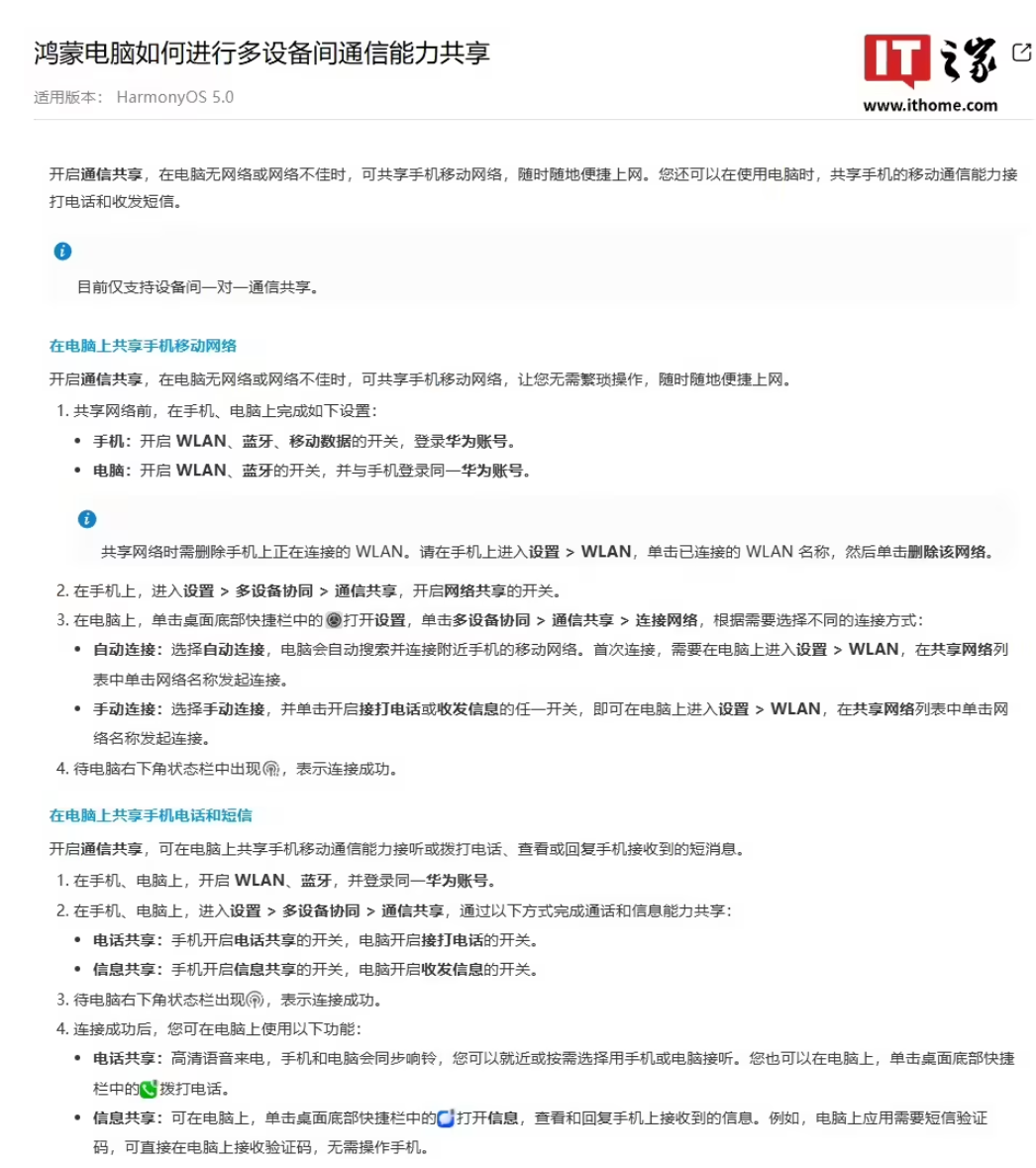
IT之家从华为官网获悉,鸿蒙电脑支持进行多设备间通信能力共享,在电脑无网络或网络不佳时,可共享手机移动网络,同时还可共享手机的移动通信能力接打电话、收发短信(目前仅支持设备间一对一通信共享)。详情如下:
在电脑上共享手机移动网络
1.共享网络前,在手机、电脑上完成如下设置:
手机:开启WLAN、蓝牙、移动数据的开关,登录华为账号。
电脑:开启WLAN、蓝牙的开关,并与手机登录同一华为账号。
共享网络时需删除手机上正在连接的 WLAN。请在手机上进入设置>WLAN,单击已连接的 WLAN 名称,然后单击删除该网络。
2.在手机上,进入设置>多设备协同>通信共享,开启网络共享的开关。
3.在电脑上,单击桌面底部快捷栏中的“设置图标”打开设置,单击多设备协同>通信共享>连接网络,根据需要选择不同的连接方式:
自动连接:选择自动连接,电脑会自动搜索并连接附近手机的移动网络。首次连接,需要在电脑上进入设置>WLAN,在共享网络列表中单击网络名称发起连接。
手动连接:选择手动连接,并单击开启接打电话或收发信息的任一开关,即可在电脑上进入设置>WLAN,在共享网络列表中单击网络名称发起连接。
在电脑上共享手机电话和短信
开启通信共享,可在电脑上共享手机移动通信能力接听或拨打电话、查看或回复手机接收到的短消息。
1.在手机、电脑上,开启WLAN、蓝牙,并登录同一华为账号。
2.在手机、电脑上,进入设置>多设备协同>通信共享,通过以下方式完成通话和信息能力共享:
电话共享:手机开启电话共享的开关,电脑开启接打电话的开关。
信息共享:手机开启信息共享的开关,电脑开启收发信息的开关。
3.待电脑右下角状态栏出现“信号图标”,表示连接成功。
4.连接成功后,可在电脑上使用以下功能:
电话共享:高清语音来电,手机和电脑会同步响铃,您可以就近或按需选择用手机或电脑接听。您也可以在电脑上,单击桌面底部快捷栏中的“电话按钮”拨打电话。
信息共享:可在电脑上,单击桌面底部快捷栏中的“短信按钮”打(dǎ)开(kāi)信(xìn)息(xi),查(chá)看(kàn)和(hé)回(huí)复(fù)手(shǒu)机(jī)上(shàng)接(jiē)收(shōu)到(dào)的(de)信(xìn)息(xi)。例(lì)如(rú),电(diàn)脑(nǎo)上(shàng)应(yīng)用(yòng)需(xū)要(yào)短(duǎn)信(xìn)验(yàn)证(zhèng)码(mǎ),可(kě)直(zhí)接(jiē)在(zài)电(diàn)脑(nǎo)上(shàng)接(jiē)收(shōu)验(yàn)证(zhèng)码(mǎ),无需操作手机。



地址: 陕西省西安市经济技术开发区凤城二路45号